Domain film-produzieren.de kaufen?
Wir ziehen mit dem Projekt
film-produzieren.de um.
Sind Sie am Kauf der Domain
film-produzieren.de interessiert?
domain@kv-gmbh.de · 0541-91531010
Domain film-produzieren.de kaufen?
Was ist der Unterschied zwischen GameObject und GameObject?
Es gibt keinen Unterschied zwischen "GameObject" und "GameObject". Beide Begriffe beziehen sich auf dasselbe Konzept in der Unity Engine. "GameObject" ist der Name der Klasse, die die grundlegende Einheit in der Unity-Szene darstellt. **
Wie kann ich ein Unity GameObject hinter der Kamera löschen?
Um ein Unity GameObject hinter der Kamera zu löschen, kannst du entweder die Position des GameObjects so ändern, dass es außerhalb des Sichtbereichs der Kamera liegt, oder du kannst das GameObject deaktivieren, indem du die Methode "SetActive(false)" aufrufst. Beide Methoden sorgen dafür, dass das GameObject nicht mehr gerendert wird und somit unsichtbar ist. **

Ähnliche Suchbegriffe für Gameobject
Top-Angebote
Produkte zum Begriff Gameobject:
-
WERBEFILME PRODUZIERENWERBEFILME PRODUZIEREN , Bewegtbild spielt auch im Marketing eine immer bedeutendere Rolle. Der Anspruch der werbetreibenden Unternehmen an Filme, die in ihrem Auftrag produziert werden, steigt permanent, nicht nur im Bereich TV, wo sich der Einsatz von Millionen an Mediavolumen bestätigen muss, sondern in jedem Kommunikationsumfeld. Mehr als je zuvor werden Filme vom Verbraucher kritisch betrachtet, sowohl inhaltlich als auch in der Gestaltung. Dementsprechend sollten alle am Prozess Beteiligten professionell und verantwortungsvoll an die jeweilige Aufgabe herangehen. Dazu soll dieses Handbuch dienen. Deshalb geben wir dieses Manual - in Abstimmung mit der OWM und dem GWA - neu heraus. Wenn alle Beteiligten die hierin dargelegten Standards zur Planung und Durchführung eines Werbefilms verstehen und einhalten, wird der kreative Prozess ohne Reibungsverluste zum besten Ergebnis führen. , Montageteile für Bremsbeläge & -backen > Bremsen & Bremsenteile , Erscheinungsjahr: 201911, Produktform: Kartoniert, Redaktion: Tony, Petersen, Edition: NED, Seitenzahl/Blattzahl: 138, Keyword: Bewegtbild; Filmherstellung; Filmproduktion; Werbefilm, Fachschema: Absatz / Marketing~Marketing~Vermarktung~Werbung~Film / Recht, Produktion, Wirtschaft, Fachkategorie: Werbung, Thema: Optimieren, Warengruppe: HC/Wirtschaft/Werbung, Marketing, Fachkategorie: Filmproduktion: Produktionstechniken, Thema: Verstehen, Text Sprache: ger, UNSPSC: 49019900, Warenverzeichnis für die Außenhandelsstatistik: 49019900, Verlag: New Business Verlag GmbH, Verlag: New Business Verlag GmbH, Verlag: New Business Verlag GmbH & Co. KG, Länge: 208, Breite: 144, Höhe: 18, Gewicht: 249, Produktform: Kartoniert, Genre: Sozialwissenschaften/Recht/Wirtschaft, Genre: Sozialwissenschaften/Recht/Wirtschaft, Herkunftsland: DEUTSCHLAND (DE), Katalog: deutschsprachige Titel, Katalog: Gesamtkatalog, Katalog: Lagerartikel, Book on Demand, ausgew. Medienartikel, Relevanz: 0002, Tendenz: -1, Unterkatalog: AK, Unterkatalog: Bücher, Unterkatalog: Hardcover, Unterkatalog: Lagerartikel,28,90 €*Versand: 0,00 €Sichere Weiterleitung zum Anbieter



-
Wie deaktiviere ich ein Unity-GameObject?
Um ein Unity-GameObject zu deaktivieren, kannst du die Methode "SetActive(false)" verwenden. Dadurch wird das GameObject und alle seine Komponenten deaktiviert und sind nicht mehr sichtbar oder interagierbar. Du kannst es später wieder aktivieren, indem du "SetActive(true)" aufrufst. **
-
Wie kann ich in Unity ein GameObject aus einer Szene zu einem GameObject aus einer anderen Szene teleportieren?
Um ein GameObject von einer Szene in eine andere zu teleportieren, kannst du die Methode `DontDestroyOnLoad()` verwenden, um sicherzustellen, dass das GameObject beim Wechsel der Szene nicht zerstört wird. Du kannst dann die `SceneManager.LoadScene()`-Methode aufrufen, um zur anderen Szene zu wechseln, und das GameObject in der neuen Szene wiederherstellen. Du musst jedoch sicherstellen, dass das GameObject in beiden Szenen vorhanden ist und dass du die Referenz darauf in der neuen Szene aktualisierst. **
-
Wie kann ich ein GameObject an einem Punkt drehen?
Um ein GameObject an einem Punkt zu drehen, kannst du die Methode "RotateAround" verwenden. Diese Methode erwartet den Punkt, um den das GameObject gedreht werden soll, sowie die Achse und den Winkel der Drehung. Du kannst beispielsweise den folgenden Code verwenden, um ein GameObject um den Punkt (0,0,0) entlang der Y-Achse um 90 Grad zu drehen: ``` transform.RotateAround(Vector3.zero, Vector3.up, 90); ``` **
-
Wie erstelle ich einen Unity2D-Trigger für ein GameObject?
Um einen Unity2D-Trigger für ein GameObject zu erstellen, musst du zunächst sicherstellen, dass das GameObject einen Collider2D-Komponenten hat. Dann füge dem Collider2D-Komponenten einen Rigidbody2D-Komponenten hinzu, wenn noch keiner vorhanden ist. Anschließend kannst du ein Skript erstellen, das die OnTrigger-Funktion implementiert, um auf den Trigger zu reagieren. **


Wie bewegt man einen Unity-Spieler zu einem GameObject?
Um einen Unity-Spieler zu einem GameObject zu bewegen, kann man die Position des Spielers auf die Position des GameObjects setzen. Dazu kann man die Methode "transform.position" verwenden und die gewünschte Position des GameObjects übergeben. Alternativ kann man auch die Methode "transform.Translate" verwenden, um den Spieler relativ zu seinem aktuellen Standort zu bewegen. **
Wie kann man ein Unity GameObject auf einem Canvas anzeigen?
Um ein Unity GameObject auf einem Canvas anzuzeigen, muss das GameObject ein UI-Element sein. Dazu kann man entweder ein UI-Element-Komponente wie z.B. Image oder Text hinzufügen oder ein UI-Element-Primitiv wie z.B. Button oder Panel erstellen. Anschließend kann man das GameObject dem Canvas hinzufügen, entweder indem man es als Kind-Objekt des Canvas platziert oder indem man es per Skript dem Canvas hinzufügt. **
Top-Angebote
Produkte zum Begriff Gameobject:
-
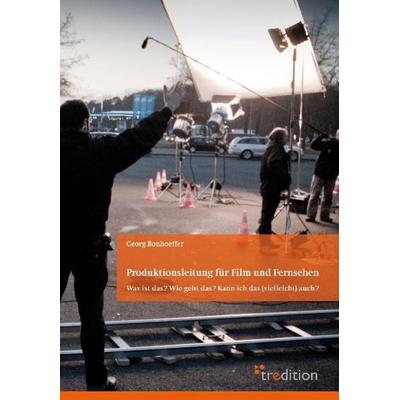
Produktionsleitung für Film und Fernsehen - 2. Auflage, Taschenbuch von Georg Bonhoeffer, Tredition, 978-3-86850-718-8Produktionsleitung Für Film Und Fernsehen - 2. Auflage, Taschenbuch Von Georg Bonhoeffer, Tredition, 978-3-86850-718-8, Seitenanzahl: 19215,80 €*Versand: 0,00 €Sichere Weiterleitung zum Anbieter
-
Drehbuch (DE) / Drehbuch schreiben: Dramatisches und szenisches Schreiben für Film und Kurzfilm, Taschenbuch von Boreas De. M. L. Saage, Epubli,Drehbuch (de) / Drehbuch Schreiben: Dramatisches Und Szenisches Schreiben Für Film Und Kurzfilm, Taschenbuch Von Boreas De. M. L. Saage, Epubli, 978-3-8197-1790-1, Seitenanzahl: 24826,99 €*Versand: 0,00 €Sichere Weiterleitung zum Anbieter
-
WERBEFILME PRODUZIERENWERBEFILME PRODUZIEREN , Bewegtbild spielt auch im Marketing eine immer bedeutendere Rolle. Der Anspruch der werbetreibenden Unternehmen an Filme, die in ihrem Auftrag produziert werden, steigt permanent, nicht nur im Bereich TV, wo sich der Einsatz von Millionen an Mediavolumen bestätigen muss, sondern in jedem Kommunikationsumfeld. Mehr als je zuvor werden Filme vom Verbraucher kritisch betrachtet, sowohl inhaltlich als auch in der Gestaltung. Dementsprechend sollten alle am Prozess Beteiligten professionell und verantwortungsvoll an die jeweilige Aufgabe herangehen. Dazu soll dieses Handbuch dienen. Deshalb geben wir dieses Manual - in Abstimmung mit der OWM und dem GWA - neu heraus. Wenn alle Beteiligten die hierin dargelegten Standards zur Planung und Durchführung eines Werbefilms verstehen und einhalten, wird der kreative Prozess ohne Reibungsverluste zum besten Ergebnis führen. , Montageteile für Bremsbeläge & -backen > Bremsen & Bremsenteile , Erscheinungsjahr: 201911, Produktform: Kartoniert, Redaktion: Tony, Petersen, Edition: NED, Seitenzahl/Blattzahl: 138, Keyword: Bewegtbild; Filmherstellung; Filmproduktion; Werbefilm, Fachschema: Absatz / Marketing~Marketing~Vermarktung~Werbung~Film / Recht, Produktion, Wirtschaft, Fachkategorie: Werbung, Thema: Optimieren, Warengruppe: HC/Wirtschaft/Werbung, Marketing, Fachkategorie: Filmproduktion: Produktionstechniken, Thema: Verstehen, Text Sprache: ger, UNSPSC: 49019900, Warenverzeichnis für die Außenhandelsstatistik: 49019900, Verlag: New Business Verlag GmbH, Verlag: New Business Verlag GmbH, Verlag: New Business Verlag GmbH & Co. KG, Länge: 208, Breite: 144, Höhe: 18, Gewicht: 249, Produktform: Kartoniert, Genre: Sozialwissenschaften/Recht/Wirtschaft, Genre: Sozialwissenschaften/Recht/Wirtschaft, Herkunftsland: DEUTSCHLAND (DE), Katalog: deutschsprachige Titel, Katalog: Gesamtkatalog, Katalog: Lagerartikel, Book on Demand, ausgew. Medienartikel, Relevanz: 0002, Tendenz: -1, Unterkatalog: AK, Unterkatalog: Bücher, Unterkatalog: Hardcover, Unterkatalog: Lagerartikel,28,90 €*Versand: 0,00 €Sichere Weiterleitung zum Anbieter
-
Was ist der Unterschied zwischen GameObject und GameObject?
Es gibt keinen Unterschied zwischen "GameObject" und "GameObject". Beide Begriffe beziehen sich auf dasselbe Konzept in der Unity Engine. "GameObject" ist der Name der Klasse, die die grundlegende Einheit in der Unity-Szene darstellt. **
-
Wie kann ich ein Unity GameObject hinter der Kamera löschen?
Um ein Unity GameObject hinter der Kamera zu löschen, kannst du entweder die Position des GameObjects so ändern, dass es außerhalb des Sichtbereichs der Kamera liegt, oder du kannst das GameObject deaktivieren, indem du die Methode "SetActive(false)" aufrufst. Beide Methoden sorgen dafür, dass das GameObject nicht mehr gerendert wird und somit unsichtbar ist. **
-
Wie deaktiviere ich ein Unity-GameObject?
Um ein Unity-GameObject zu deaktivieren, kannst du die Methode "SetActive(false)" verwenden. Dadurch wird das GameObject und alle seine Komponenten deaktiviert und sind nicht mehr sichtbar oder interagierbar. Du kannst es später wieder aktivieren, indem du "SetActive(true)" aufrufst. **
-
Wie kann ich in Unity ein GameObject aus einer Szene zu einem GameObject aus einer anderen Szene teleportieren?
Um ein GameObject von einer Szene in eine andere zu teleportieren, kannst du die Methode `DontDestroyOnLoad()` verwenden, um sicherzustellen, dass das GameObject beim Wechsel der Szene nicht zerstört wird. Du kannst dann die `SceneManager.LoadScene()`-Methode aufrufen, um zur anderen Szene zu wechseln, und das GameObject in der neuen Szene wiederherstellen. Du musst jedoch sicherstellen, dass das GameObject in beiden Szenen vorhanden ist und dass du die Referenz darauf in der neuen Szene aktualisierst. **
Ähnliche Suchbegriffe für Gameobject
-
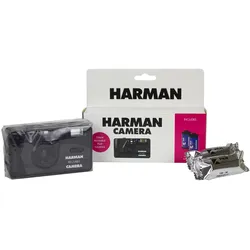
Kodak Film Kamera M38 Grapefruit analoge KleinbildkameraKodak Film Kamera M38 Grapefruit Halten Sie Ihre Erinnerungen mit dieser wiederverwendbaren 35-mm-Filmkamera fest. Genau wie die Einwegkameras der Serie verfügt die M38 über ein Objektiv mit Fixfokus, manuelles Auf- und Abspulen des Films und einen Schalter, um den Blitz ein- und auszuschalten. Wiederverwendbare 35-mm-Filmkamera mit eingebautem Blitz und Fixfokus-Objektiv, Blitzverstärkung, verbesserte Handhabung, einfache Filmeinlage, für Negativ-Farbfilm ...39,99 €*Versand: 7,99 €Sichere Weiterleitung zum Anbieter
-
Wie kann ich ein GameObject an einem Punkt drehen?
Um ein GameObject an einem Punkt zu drehen, kannst du die Methode "RotateAround" verwenden. Diese Methode erwartet den Punkt, um den das GameObject gedreht werden soll, sowie die Achse und den Winkel der Drehung. Du kannst beispielsweise den folgenden Code verwenden, um ein GameObject um den Punkt (0,0,0) entlang der Y-Achse um 90 Grad zu drehen: ``` transform.RotateAround(Vector3.zero, Vector3.up, 90); ``` **
-
Wie erstelle ich einen Unity2D-Trigger für ein GameObject?
Um einen Unity2D-Trigger für ein GameObject zu erstellen, musst du zunächst sicherstellen, dass das GameObject einen Collider2D-Komponenten hat. Dann füge dem Collider2D-Komponenten einen Rigidbody2D-Komponenten hinzu, wenn noch keiner vorhanden ist. Anschließend kannst du ein Skript erstellen, das die OnTrigger-Funktion implementiert, um auf den Trigger zu reagieren. **
-
Wie bewegt man einen Unity-Spieler zu einem GameObject?
Um einen Unity-Spieler zu einem GameObject zu bewegen, kann man die Position des Spielers auf die Position des GameObjects setzen. Dazu kann man die Methode "transform.position" verwenden und die gewünschte Position des GameObjects übergeben. Alternativ kann man auch die Methode "transform.Translate" verwenden, um den Spieler relativ zu seinem aktuellen Standort zu bewegen. **
-
Wie kann man ein Unity GameObject auf einem Canvas anzeigen?
Um ein Unity GameObject auf einem Canvas anzuzeigen, muss das GameObject ein UI-Element sein. Dazu kann man entweder ein UI-Element-Komponente wie z.B. Image oder Text hinzufügen oder ein UI-Element-Primitiv wie z.B. Button oder Panel erstellen. Anschließend kann man das GameObject dem Canvas hinzufügen, entweder indem man es als Kind-Objekt des Canvas platziert oder indem man es per Skript dem Canvas hinzufügt. **
* Alle Preise verstehen sich inklusive der gesetzlichen Mehrwertsteuer und ggf. zuzüglich Versandkosten. Die Angebotsinformationen basieren auf den Angaben des jeweiligen Shops und werden über automatisierte Prozesse aktualisiert. Eine Aktualisierung in Echtzeit findet nicht statt, so dass es im Einzelfall zu Abweichungen kommen kann. ** Hinweis: Teile dieses Inhalts wurden von KI erstellt.